|
Licenza Eye-Able
|
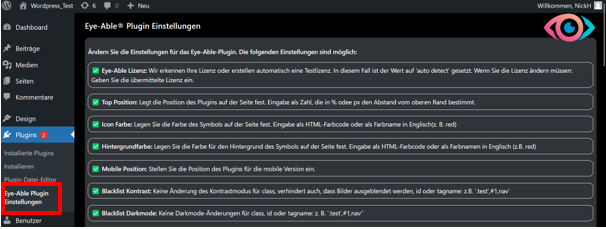
Riconosciamo la Sua licenza oppure generiamo automaticamente una licenza di prova. In questo caso, il valore è impostato su “auto detect”. Se deve modificare la licenza: inserisca la licenza che Le è stata fornita.
|
|
Posizione di vertice
|
Definisce la posizione del plugin sulla pagina. Il valore da inserire è un numero che indica la distanza dal bordo superiore, espressa in % o in px.
|
|
Colore icona
|
Imposta il colore dell'icona nella pagina. Inserisci il codice colore HTML o il nome del colore in inglese (ad es. red)
|
|
Colore di sfondo
|
Impostare il colore dello sfondo dell'icona nella pagina. Inserire il codice colore HTML o il nome del colore in inglese (ad es. red)
|
|
Posizione mobile
|
Impostare la posizione del plugin per la versione mobile
|
|
Contrasto della lista nera
|
Non modificare la modalità di contrasto per la classe; ciò impedisce anche che le immagini vengano nascoste, id o nome del tag: ad esempio ‘.test’, #1, ‘nav’
|
|
Lista nera Modalità scura
|
Nessuna modifica in modalità scura per class, id o nome del tag: ad esempio, ‘.test’, #1, nav”
|
|
Dimensione carattere Blacklist
|
Non modificare la dimensione del carattere per class, id o nome del tag, ad esempio ‘.test’, #1, nav”
|
|
Imposta sfondo bianco
|
Inserisce uno sfondo bianco dietro l'elemento
|
|
Livello massimo di ingrandimento
|
Livello massimo di ingrandimento
|
|
Dimensione del carattere Valore soglia
|
Imposta l'ingrandimento massimo dei caratteri
|
|
Dimensione icona
|
Imposta la dimensione dell'icona
|
|
Posizione della pagina
|
Lato dell'icona (sinistra o destra)
|