

Plugin WordPress pour Eye-Able Assist
1. Téléchargez le fichier ZIP. Soit via le bouton ci-dessus, soit via ce lien.
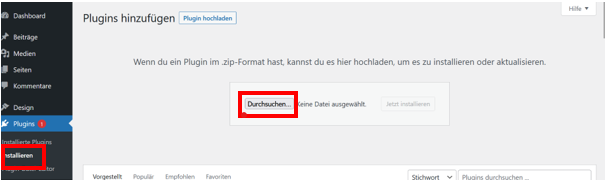
2. Téléverser le fichier ZIP dans WordPress.
a. Dans le tableau de bord WordPress, accédez à « Plugins » > « Installer » et téléchargez-y le fichier ZIP reçu
3. Activer le plugin
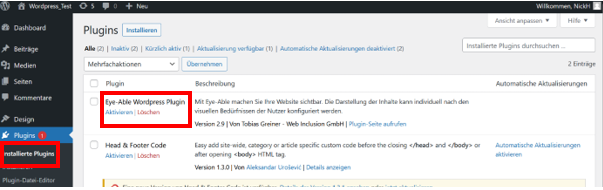
a. Accéder à la section « Plugins » / « Plugins installés »
b. Activer le plugin Eye-Able pour WordPress
4. Définir des paramètres personnalisés
a. Accéder aux paramètres du plugin Eye-Able dans la section Plugins
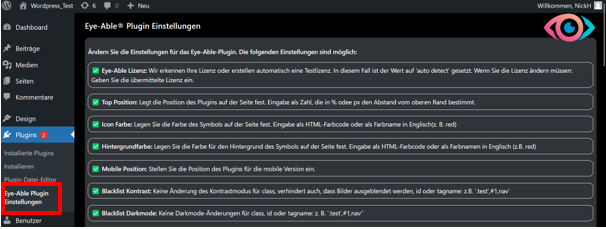
b. Vous pouvez y définir différents paramètres personnalisés.
i. Veuillez lire attentivement
1. Important: Laissez la licence en mode « détection automatique ». Ne la modifiez que si vous nous avez consultés au préalable. Sinon, Eye-Able ne fonctionnera que de manière limitée sur votre site web !
ii. Les réglages suivants sont possibles :
|
Licence Eye-Able |
Nous détectons votre licence ou créons automatiquement une licence d'essai. Dans ce cas, la valeur est définie sur « auto detect ». Si vous devez modifier la licence : saisissez la licence qui vous a été transmise. |
|
Première place |
Définit la position du plugin sur la page. Valeur saisie sous forme de nombre, exprimant en % ou en px la distance par rapport au bord supérieur. |
|
Couleur de l'icône |
Définissez la couleur de l'icône sur la page. Saisissez-la sous forme de code couleur HTML ou de nom de couleur en anglais (par exemple, « red »). |
|
Couleur d'arrière-plan |
Définissez la couleur d'arrière-plan de l'icône sur la page. Saisissez-la sous forme de code couleur HTML ou de nom de couleur en anglais (par exemple : red). |
|
Position mobile |
Configurez l'emplacement du plugin pour la version mobile |
|
Contraste de la liste noire |
Pas de modification du mode de contraste pour la classe ; cela empêche également la masquage des images dont l'identifiant ou le nom de balise est, par exemple, « .test », « #1 » ou « nav ». |
|
Blacklist Mode sombre |
Pas de modification en mode sombre pour les classes, les identifiants ou les noms de balises : par exemple, « .test », « #1 », « nav » |
|
Taille de police de la liste noire |
Pas de modification de la taille de police pour les classes, identifiants ou noms de balises, par exemple « .test », « #1 », « nav » |
|
Forcer l'arrière-plan blanc |
Ajoute un fond blanc derrière l'élément |
|
Niveau d'agrandissement maximal |
Niveau d'agrandissement maximal |
|
Taille de police - Valeur seuil |
Définit l'agrandissement maximal de la police |
|
Taille de l'icône |
Définit la taille de l'icône |
|
Position de la page |
Côté de l'icône (à gauche ou à droite) |
Si vous avez des questions, vous pouvez nous contacter à l'adresse suivante : support@eye-able.com

