|
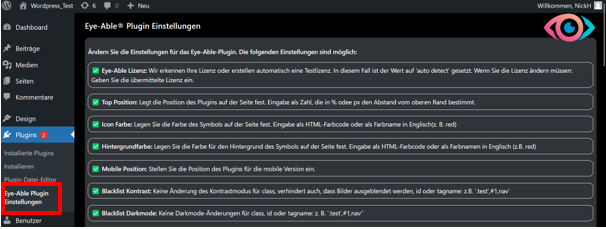
Licencia de Eye-Able
|
Reconocemos su licencia o generamos automáticamente una licencia de prueba. En este caso, el valor está establecido en «detección automática». Si necesita cambiar la licencia: introduzca la licencia que se le ha facilitado.
|
|
Primera posición
|
Establece la posición del plugin en la página. Se introduce como un número que determina la distancia desde el borde superior, expresada en % o px.
|
|
Color del icono
|
Establezca el color del símbolo en la página. Introduzca el código de color HTML o el nombre del color en inglés (por ejemplo, «red»).
|
|
Color de fondo
|
Establezca el color de fondo del símbolo en la página. Introdúzcalo como código de color HTML o como nombre de color en inglés (p. ej., red).
|
|
Posición móvil
|
Configura la posición del plugin para la versión móvil
|
|
Contraste de la lista negra
|
No se modifica el modo de contraste para «class»; además, se evita que se oculten las imágenes con «id» o «tagname»: p. ej., «.test», «#1», «nav».
|
|
Lista negra del modo oscuro
|
No se aplican cambios en el modo oscuro a «class», «id» o «tagname»: p. ej., «.test», «#1», «nav»
|
|
Tamaño de letra de la lista negra
|
No se modifica el tamaño de la fuente para «class», «id» o «tagname», p. ej., «.test», «#1», «nav»
|
|
Forzar fondo blanco
|
Aplica un fondo blanco detrás del elemento
|
|
Nivel máximo de ampliación
|
Nivel máximo de ampliación
|
|
Tamaño de letra: valor umbral
|
Establece el tamaño máximo de la fuente
|
|
Tamaño del icono
|
Establece el tamaño del icono
|
|
Posición de la página
|
Lado del icono (izquierda o derecha)
|