

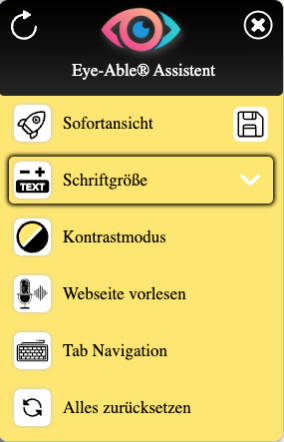
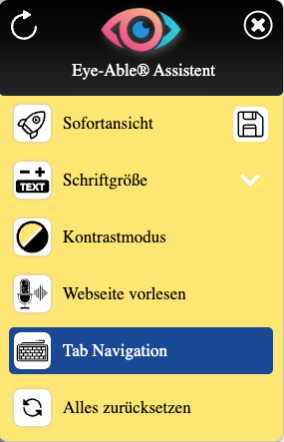

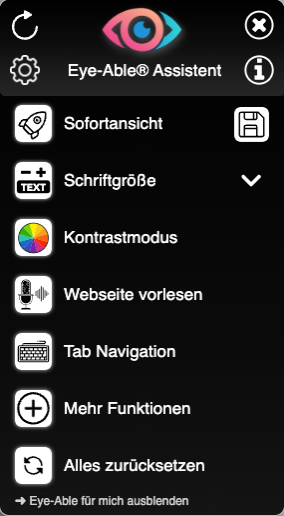




Oprogramowanie wspomagające Eye-Able umożliwia na dużą liczbę dostosowań. Po pierwsze funkcje można dostosować do danej strony internetowej, z drugiej zaś strony można modyfikować wygląd Eye-Able. Jakie możliwości w tym zakresie , przedstawimy wam poniżej.
Położenie i rozmiar ikony
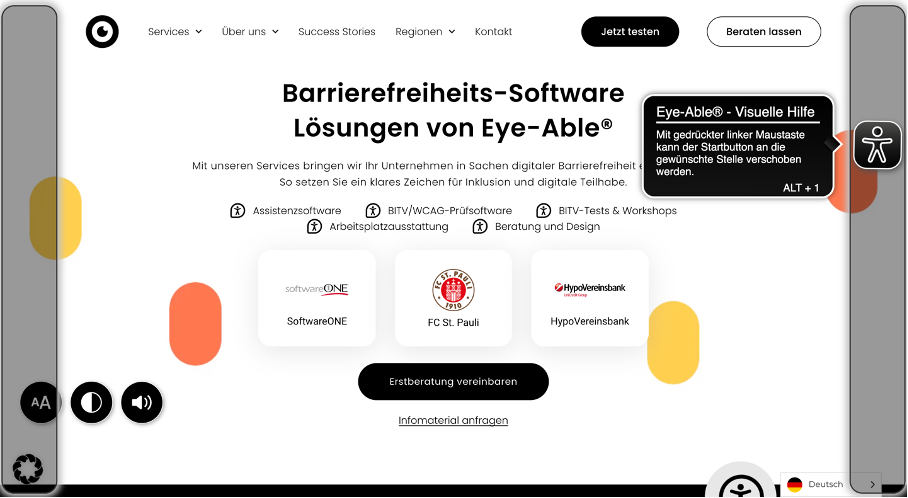
Domyślnie Eye-Able znajduje się w prawym górnym rogu strony internetowej. Z naszych testów użytkowników wynika, że właśnie tam jest najlepiej widoczne. Eye-Able można jednak umieścić również na różnych wysokościach lub po lewej stronie strony internetowej.
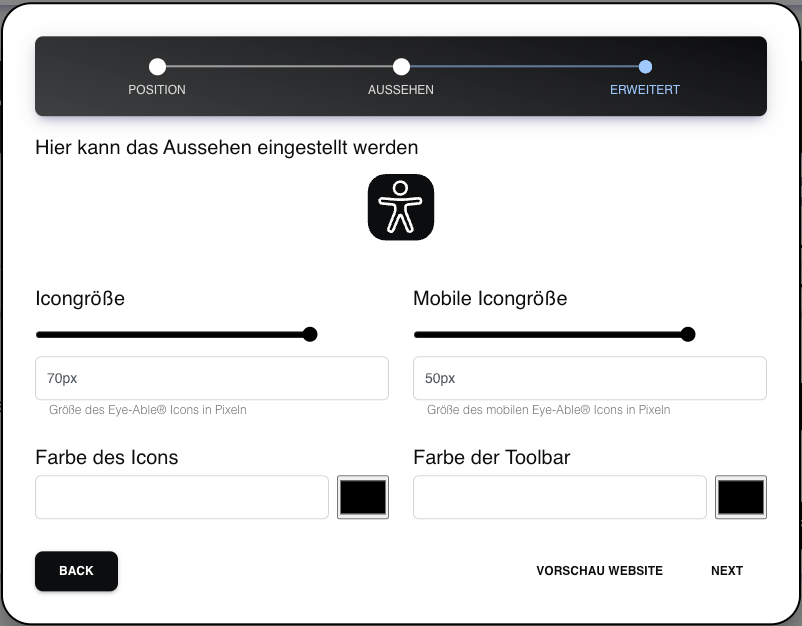
Ponadto rozmiar ikony można dostosować, przy czym zalecamy rozmiar od 50 do 70 pikseli. W aplikacji mobilnej sprawdziły się rozmiary od 40 do 50 pikseli.
Jeśli chcesz umieścić Eye-Able w innym miejscu, jest to również możliwe. W takim przypadku oprogramowanie należy osadzić lokalnie na stronie internetowej. Sposób postępowania opisano w naszym artykule „Osadzanie Eye-Able bezpośrednio na stronie”. Możliwe jest również wyposażenie własnych ikon lub elementów w funkcję Eye-Able.
Dostosowania kolorystyczne
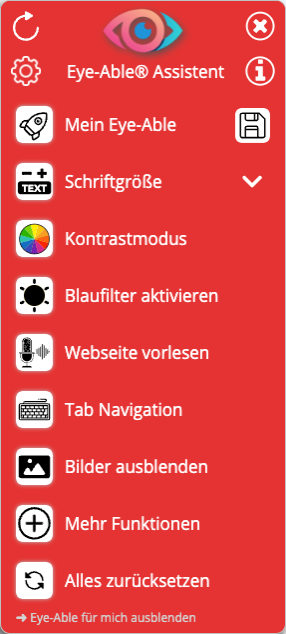
Oprócz położenia można również ustawić kolorn . W ten sposób można wykorzystać kolory własnej identyfikacji wizualnej oraz Eye-Able można je ładnie wkomponować w stronę. W ten sposób można na przykład dostosować kolor ikony i paska narzędzi
Oprócz kolorów ikony i paska narzędzi można również indywidualnie dostosować kolory przy najechaniu kursorem i przy zaznaczeniu. Przykład tego można znaleźć na stronie internetowej nmosd.de
Różne ikony
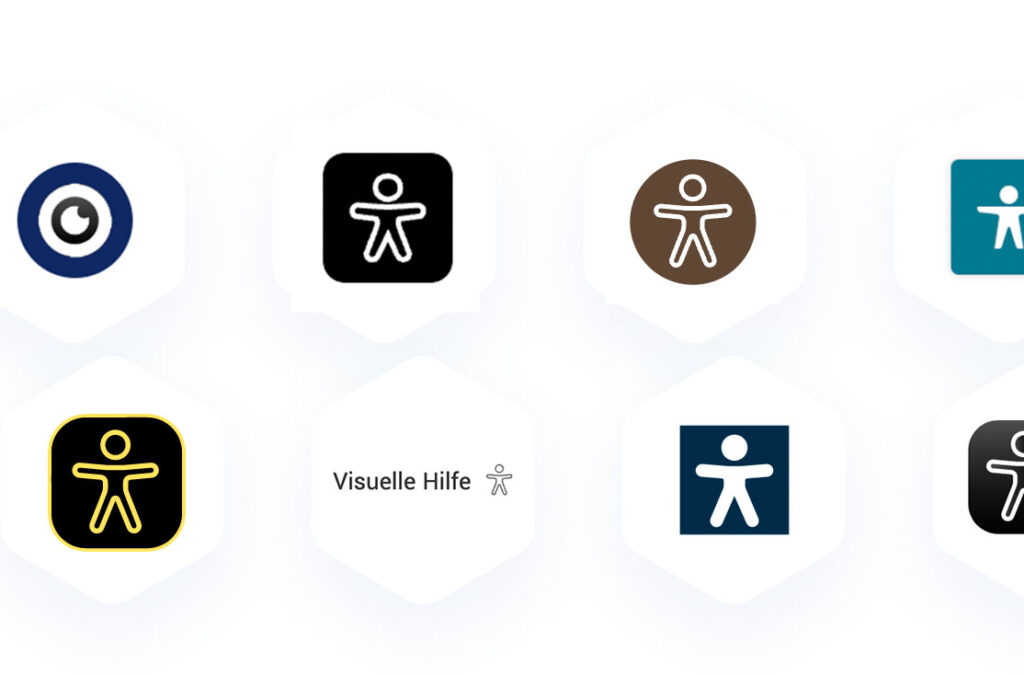
Standardowo oferujemy do wyboru trzy różne ikony. Spośród nich chętnie polecamy trzecią wersję, ponieważ jest to powszechnie stosowany symbol dostępności i dzięki temu łatwo rozpoznawalny.Można jednakwybraćrównież każdązpozostałychikonlubużyć własnej. Dzięki wbudowaniu w stronę internetowąkażdy elementwitrynymożezostać wyposażony w funkcjonalność Eye-Able.
Dostosowanie zakresu funkcji
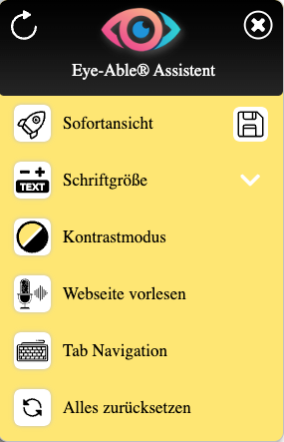
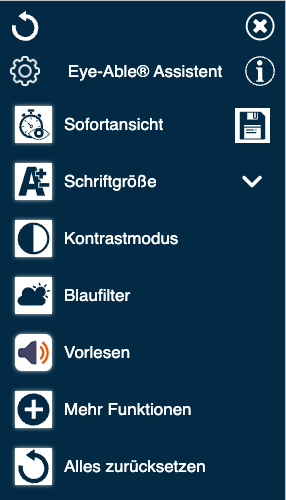
Oferujemy szeroki wachlarz funkcji, jednak nie każda z nich jest wykorzystywana w takim samym stopniu. Z tego powodu niektóre funkcje znajdują się w podmenu „Więcej funkcji”. Z wyjątkiem podglądu natychmiastowego, powiększania czcionki, trybu kontrastu i funkcji odczytu na głos, pozostałe funkcje można również przenieść do tego podmenu.
Zmiany w opisach
Oprócz wyglądu graficznego chętnie dostosowujemy również opisy, od podpowiedzi po nazwy poszczególnych funkcji.
Własne ikony na pasku narzędzi
W przypadku poszczególnych funkcji wykorzystujemy różne ikony, które mają wizualnie przedstawiać daną funkcję. Chętnie stosujemy jednak również indywidualne ikony, które są dostosowane do wyglądu danej strony.
Te ustawienia można wprowadzić samodzielnie
W naszej strefie klienta oferujemy możliwość samodzielnego wprowadzenia pewnych zmian. Można tu zmodyfikować rozmiar i położenie ikony, a także ustawić jej kolor oraz kolor paska narzędzi. Ponadto możliwe jest dostosowanie niektórych funkcji poszczególnych elementów. W tym celu należy przejść do zakładki „Oprogramowanie wspomagające” i kliknąć przycisk „Dostosuj wygląd” dla wybranej domeny. Otworzy się okno pop-up, w którym można wprowadzić zmiany.
Eye-Able oferuje wiele możliwości personalizacji. Zapraszamy do kontaktu, jeśli chcieliby Państwo dostosować Eye-Able do swojej strony. Chętnie Państwu doradzimy!