




🎉 Nouvel outil : langage simplifié. Cliquez sur le bouton et essayez-le en direct

Options de personnalisation visuelle d'Eye-Able

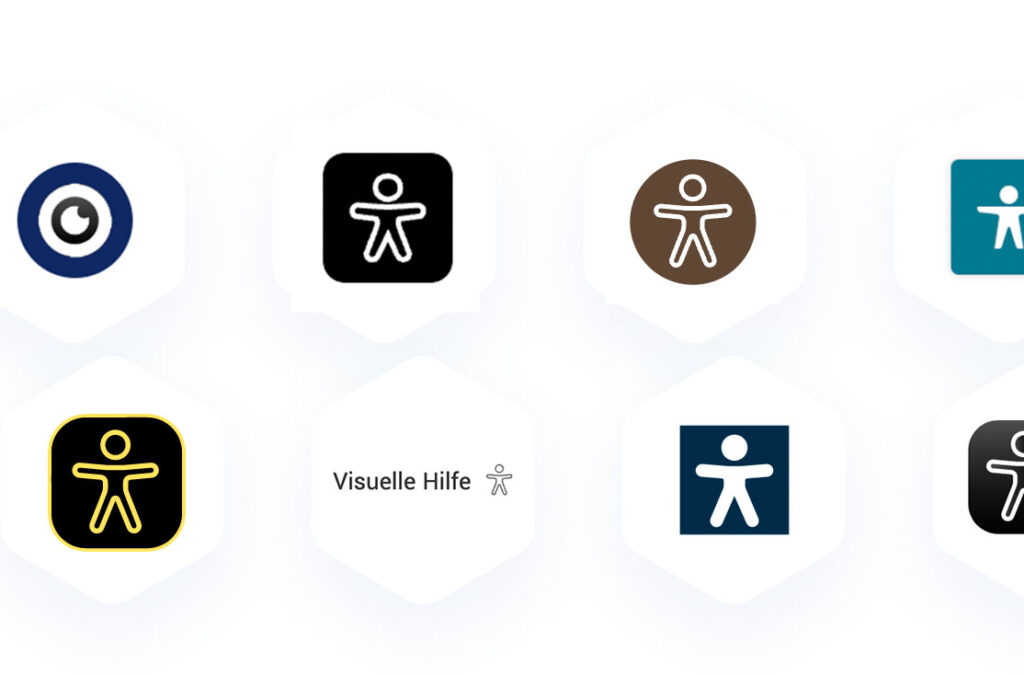
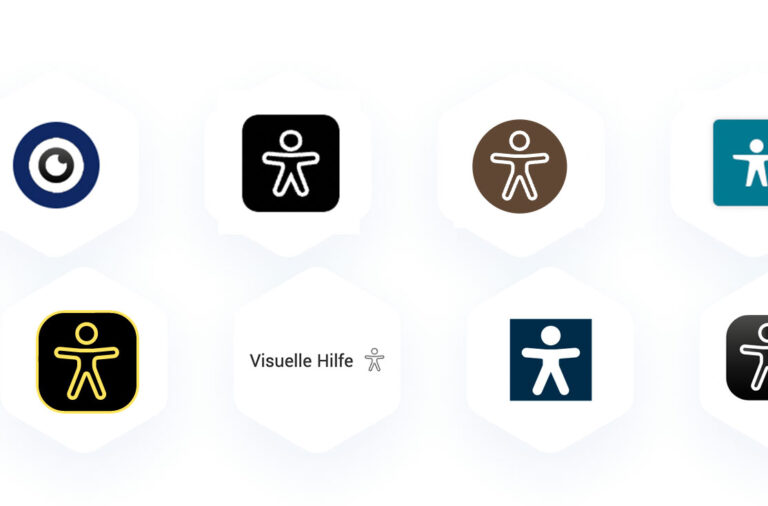
Eye-Able : différents logos avec le symbole d'accessibilité

Partager cet article :

Eye-Able : différents logos avec le symbole d'accessibilité

Options de personnalisation visuelle d'Eye-Able

Partagez cet article :

Eye-Able : différents logos avec le symbole d'accessibilité

Le logiciel d'assistance Eye-Able permet un grand nombre de réglages. D'une part, , les fonctions peuvent être adaptées au site web concerné, d’autre part, l’apparence d’Eye-Able peut être modifiée. Quelles sont les possibilités à cet égard , nous vous les présentons ci-dessous. 

Position et taille de l'icône

Par défaut, Eye-Able se trouve en haut à droite du site web. Nos tests utilisateurs ont montré que c'est à cet endroit qu'il est le mieux visible. Eye-Able peut toutefois être placé à différentes hauteurs ou encore sur le côté gauche du site web.  

De plus, la taille de l'icône peut varier ; nous recommandons toutefois une taille comprise entre 50 et 70 pixels. Dans l'application mobile, les tailles comprises entre 40 et 50 pixels ont fait leurs preuves. 

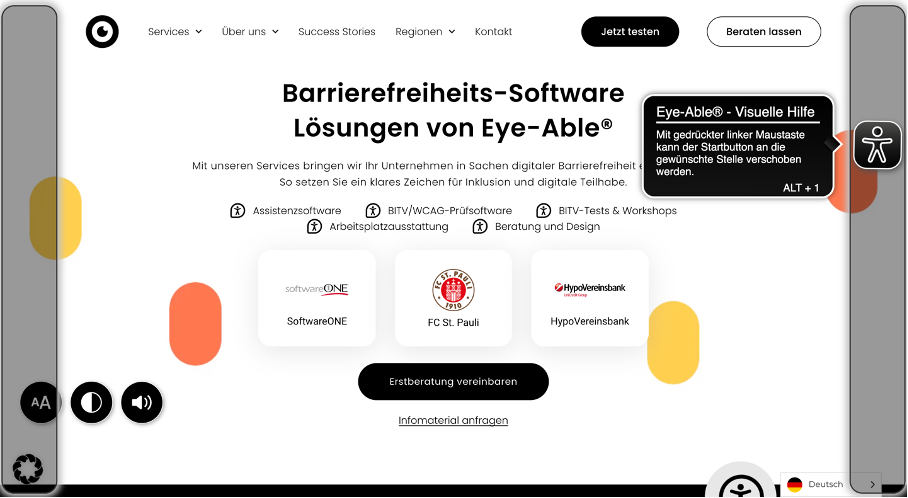
L'image montre le site Eye-Able.com. Une barre s'affiche à gauche et une autre à droite, s'étendant sur toute la hauteur de la page. La position de l'icône peut être réglée à l'intérieur de cette zone.
Eye-Able peut être placé le long des rectangles gris.

Si vous souhaitez placer Eye-Able à un autre endroit, c'est également possible. Dans ce cas, le logiciel doit être intégré localement au site web. Cette procédure est décrite dans notre article «Intégration d’Eye-Able directement dans la page». Il est également possible d’ajouter la fonctionnalité Eye-Able à vos propres icônes ou éléments.  

L'image montre l'intégration d'Eye-Able dans la barre de navigation du site web de la région de Basse-Franconie.
La région de Basse-Franconie a elle aussi intégré Eye-Able dans sa barre de navigation.
L'image illustre l'intégration d'Eye-Able au sein du diocèse de Wurtzbourg. Ici, Eye-Able a été intégré à la barre de navigation.
Sur le site du diocèse de Wurtzbourg, Eye-Able est intégré à la barre de navigation.

Ajustements de couleurs

Outre la position, il est également possible de modifier la couleurn . Ainsi, , il est possible d'utiliser les couleurs de son propre identitaire visuel et Eye-Able s'intègre parfaitement à la page. Il est ainsi possible, par exemple, de personnaliser la couleur de l'icône et de la barre d'outils

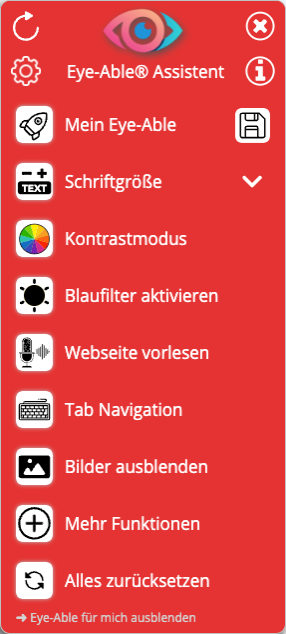
L'illustration montre la barre d'outils Eye-Able en rouge.
Adaptation de l'icône et de la barre d'outils sur vinzenz-wuerzburg.de
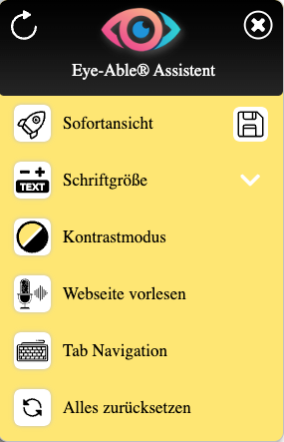
L'image montre la barre d'outils Eye-Able en noir et jaune.
Adaptation des couleurs de l'icône et de la barre d'outils sur nmosd.de

Outre les couleurs de l'icône et de la barre d'outils, il est également possible de personnaliser les couleurs au survol et au focus. Vous trouverez un exemple à ce sujet sur le site nmosd.de

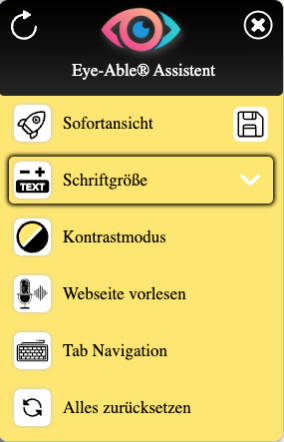
L'image montre la barre d'outils Eye-Able, sur laquelle le curseur de la souris survole la fonction « Taille de la police ».
Ici, la couleur au survol a été remplacée par du jaune au lieu du noir. nmosd.de
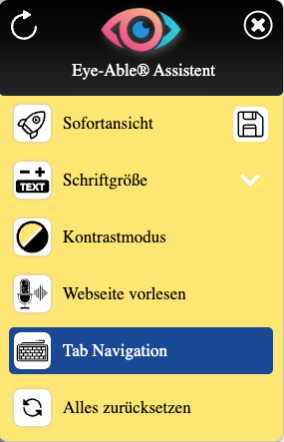
Cette image montre la barre d'outils Eye-Able avec la navigation au clavier activée. Celle-ci est mise en évidence par la couleur bleue.
Lorsque la fonction est activée, elle s'affiche en bleu. nmosd.de

Diverses icônes

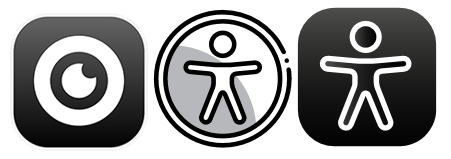
On peut voir les icônes d'Eye-Able. La première représente un œil ; les deuxième et troisième icônes représentent le personnage symbolisant l'accessibilité, qui étend ses quatre membres hors de son corps.
Trois icônes que nous proposons.

Nous proposons par défaut trois icônes différentes au choix. Parmi celles-ci, nous recommandons la troisième version, car il s'agit d'un symbole couramment utilisé pour désigner l'accessibilité et qui est donc facilement reconnaissable.Ilesttoutefoispossibledechoisirl'unedesautresicônesoud'utiliser la sienne propre. Grâce à son intégration au site web,chaque élémentdusitepeutêtre doté de la fonctionnalité Eye-Able.

Adaptation des fonctionnalités

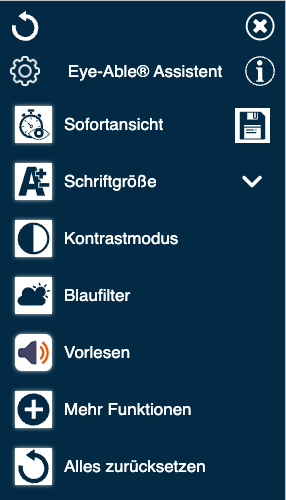
Nous proposons une multitude de fonctionnalités, mais toutes ne sont pas utilisées de la même manière. C’est pourquoi certaines d’entre elles se trouvent dans le sous-menu « Plus de fonctions ». À l'exception de l'aperçu instantané, de l'agrandissement de la police, du mode contraste et de la fonction de lecture à voix haute, les autres fonctions peuvent également être déplacées vers ce sous-menu.

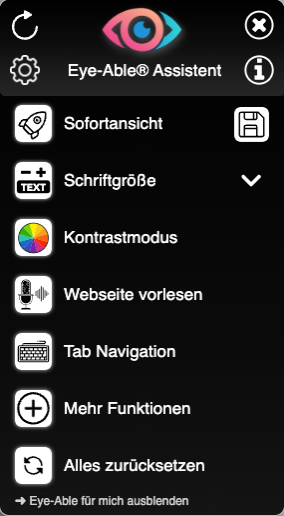
L'illustration présente le menu d'Eye-Able avec des fonctionnalités réduites.
Ici, les fonctions « Mode nuit » et « Filtre bleu » ont été déplacées au deuxième niveau. roche.de

Modifications apportées aux libellés

Outre l'aspect visuel, nous adaptons également volontiers les libellés, qu'il s'agisse des infobulles ou des libellés des différentes fonctions.  

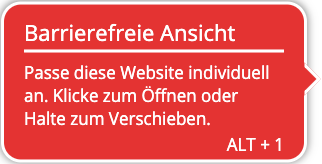
L'illustration montre l'infobulle Eye-Able en rouge avec un contenu personnalisé. Le contenu est le suivant : « Affichage accessible - Personnalisez ce site web. Cliquez pour ouvrir ou maintenez enfoncé pour déplacer. »
L'info-bulle avec un libellé personnalisé. vinzenz-wuerzburg.de

Ajouter ses propres icônes dans la barre d'outils

Nous utilisons différentes icônes pour les fonctionnalités, afin de les représenter visuellement. Nous pouvons toutefois également utiliser des icônes personnalisées, adaptées à l'identité visuelle de chaque page. 

Un jeu d'icônes spécifique a été utilisé ici pour les différentes fonctions. essen.de

Vous pouvez définir vous-même ces paramètres

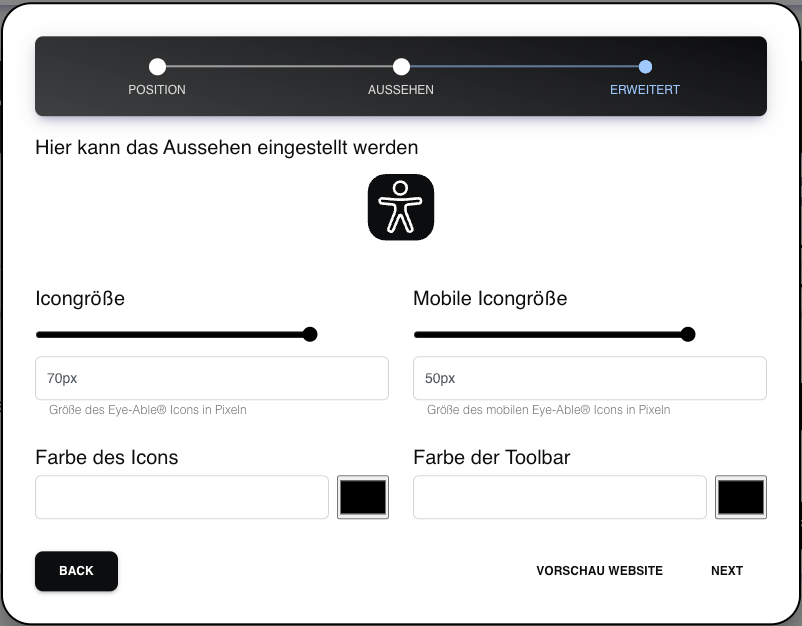
Dans notre espace client, nous vous offrons la possibilité d'effectuer vous-même certaines personnalisations. Vous pouvez y modifier la taille et la position de l'icône, ainsi que définir la couleur de l'icône et de la barre d'outils. Il est également possible de personnaliser certaines fonctions pour des éléments spécifiques. Pour ce faire, rendez-vous dans l'onglet « Logiciel d'assistance » et cliquez sur le bouton « Personnaliser l'apparence » correspondant au domaine souhaité. Une fenêtre contextuelle s'ouvre alors, dans laquelle vous pouvez effectuer les modifications.  

L'image montre le menu de personnalisation dans le tableau de bord d'Eye-Able. C'est ici que l'on peut régler la taille et la couleur d'Eye-Able.
Dans le tableau de bord, vous pouvez modifier vous-même la position, la taille et la couleur de l'icône.

Eye-Able offre de nombreuses possibilités de personnalisation. N'hésitez pas à nous contacter si vous souhaitez adapter Eye-Able à votre site. Nous serons ravis de vous conseiller !

Simple pour tous

Cela vous intéresse ? Nous nous ferons un plaisir de vous aider.​

Avec plus de 25 fonctionnalités dédiées à l'accessibilité numérique, Eye-Able vous aide également à réduire durablement vos barrières. Vous rendez ainsi vos informations accessibles à tous et n'excluez aucun visiteur : en bref, vous touchez un nouveau public, sans avoir à investir massivement dans le marketing.

L'icône affiche le symbole d'accessibilité

Entretien de conseil

Entretien de conseil sans engagement sur l'accessibilité numérique en général

L'icône affiche le symbole d'accessibilité

Analyse

Analyse des possibilités d'optimisation de votre site web​

L'icône affiche le symbole d'accessibilité

Démonstration en direct

Présentation du logiciel d'assistance directement sur votre site web​

Autres articles

Si vous souhaitez en savoir un peu plus :