Kliknij tutaj , aby uruchomić oprogramowanie wspomagające
1.
Najpierw przejdź do trybu edycji strony. Zaloguj się na swoje konto WIX i wybierz dowolną stronę internetową. Kliknij „Edytuj stronę” i otwórz edytor.
2.
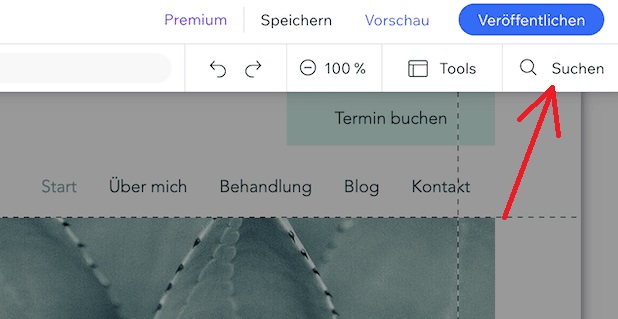
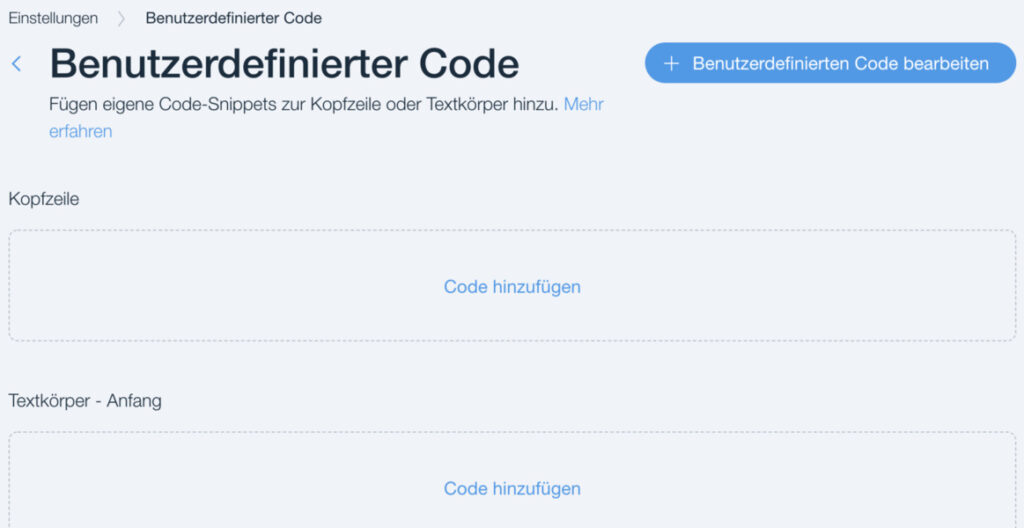
W edytorze skorzystaj z pola wyszukiwania w prawym górnym rogu, aby znaleźć opcję „Kod niestandardowy”. Gdy już ją znajdziesz, zaznacz ją.
3.
Wybierz opcję „Dodaj kod” w sekcji „Nagłówek”.
Skopiuj udostępniony przez nas skrypt i wklej go w polu. Następnie zapisz zmiany i opublikuj stronę.
4.
Zapisz dodany kod integracji w oknie wyskakującym w prawym dolnym rogu i opublikuj stronę, klikając przycisk „Opublikuj” w prawym górnym rogu.
5.
Po wprowadzeniu zmian na stronie zaleca się wyczyszczenie pamięci podręcznej. W tym celu przejdź do ustawień przeglądarki i wyczyść pamięć podręczną.
6.
Wejdź na swoją stronę internetową WIX i sprawdź, czy usługa „Eye-Able Assist” wyświetla się poprawnie na wszystkich stronach i podstronach.