🎉 Nytt verktøy: Enkelt språk. Klikk på knappen og prøv det live!
Her Assistanseprogramvare start
Installasjonsinstruksjoner for Wix
1.
Åpne aktiv redigering av en side
Gå først til den aktive redigeringsfasen for en side. Logg inn på Wix-kontoen din og velg et hvilket som helst nettsted. Klikk på «Rediger nettsted» og åpne redigeringsprogrammet.
2.
Søk etter tilpasset kode
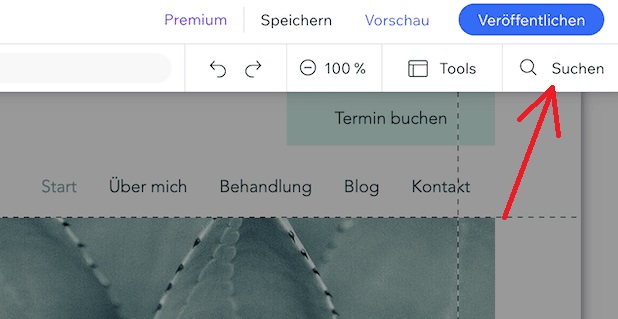
I redigeringsprogrammet bruker du søkefeltet øverst til høyre for å søke etter «Tilpasset kode». Når du har funnet den, velger du den.
3.
Sett inn skript i overskriften
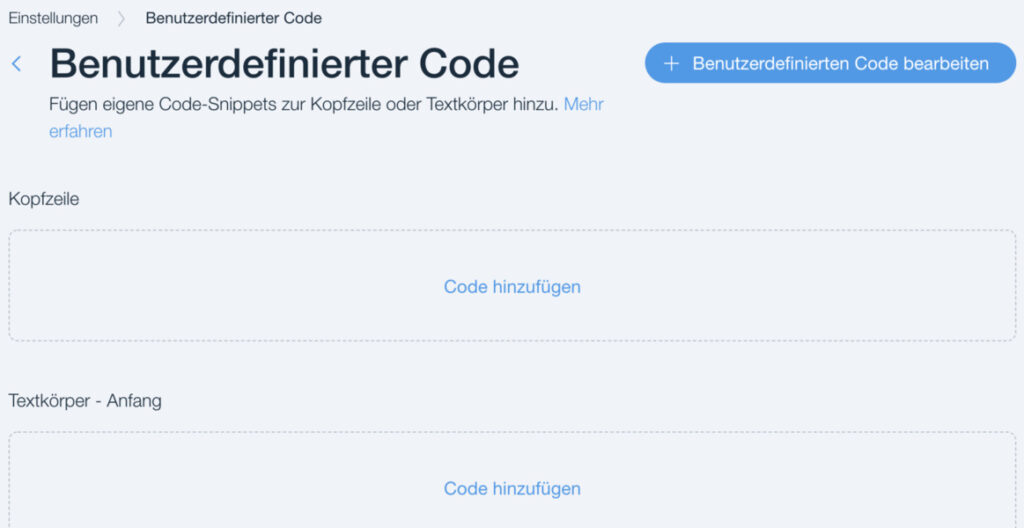
Velg alternativet «Legg til kode» under «Overskrift».
Kopier skriptet vi oppga og lim det inn i feltet. Lagre deretter filen og publiser siden.
4.
Lagre og publiser
Lagre den tillagte koden for integrasjon i popup-vinduet nederst til høyre, og publiser siden ved hjelp av «Publiser»-knappen øverst til høyre.
5.
Tøm hurtigbufferen
Det anbefales å tømme hurtigbufferen etter at du har gjort endringer på siden din. For å gjøre dette, gå til nettleserinnstillingene og tøm hurtigbufferen.
6.
Test
Gå til WIX-nettstedet ditt og sjekk om tjenesten «Eye-Able Assist» vises riktig på alle sider og undersider.