🎉 Nuovo strumento: linguaggio semplice. Clicca sul pulsante e provalo in tempo reale
Avvia qui il software di assistenza
Istruzioni di installazione per WIX
1.
Apri la modifica attiva di una pagina
Per prima cosa, accedi alla modalità di modifica di una pagina. Accedi al tuo account WIX e seleziona un sito web a tua scelta. Clicca su “Modifica sito web” e apri l’editor.
2.
Cerca codice personalizzato
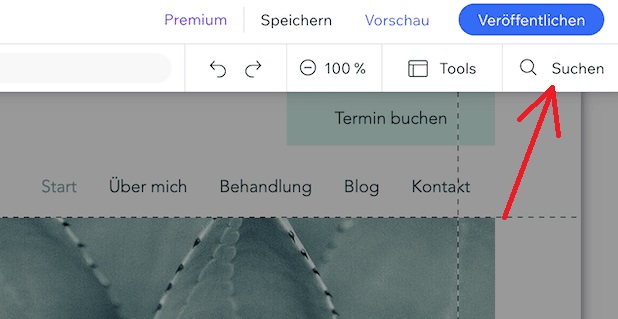
Nell'editor, utilizzare il campo di ricerca in alto a destra per cercare "Codice personalizzato". Una volta individuata questa voce, selezionarla.
3.
Inserire lo script nell'intestazione
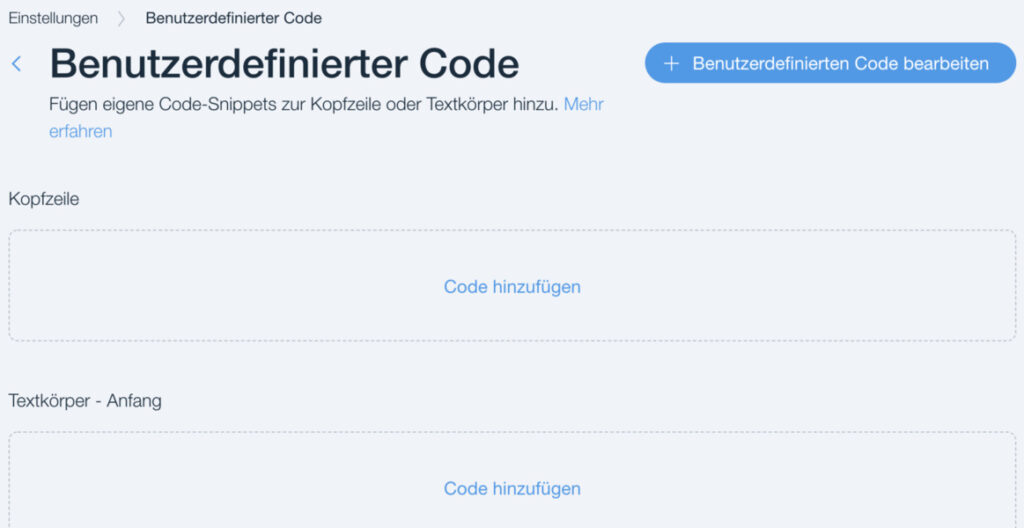
Selezionare l'opzione "Aggiungi codice" nella sezione "Intestazione".
Copiate lo script che vi abbiamo fornito e incollatelo nel campo. Salvate quindi le modifiche e pubblicate la pagina.
4.
Salva e pubblica
Salvare il codice aggiunto per l'integrazione nella finestra pop-up in basso a destra e pubblicare la pagina cliccando sul pulsante "Pubblica" in alto a destra.
5.
Svuota la cache
Si consiglia di svuotare la cache dopo aver apportato modifiche alla pagina. A tal fine, accedi alle impostazioni del browser e svuota la cache.
6.
Prova
Acceda al suo sito web WIX e verifichi che il servizio “Eye-Able Assist” venga visualizzato correttamente su tutte le pagine e le sottopagine.