🎉 Nouvel outil : langage simplifié. Cliquez sur le bouton et essayez-le en direct
Cliquez ici pour lancer le logiciel d'assistance « » :
Notice d'installation pour WIX
1.
Ouvrir la modification active d'une page
Commencez par accéder au mode d'édition d'une page. Connectez-vous à votre compte WIX et sélectionnez le site web de votre choix. Cliquez sur « Modifier le site web » et ouvrez l'éditeur.
2.
Rechercher du code personnalisé
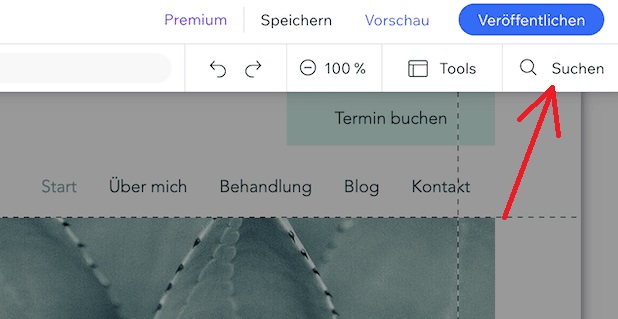
Dans l'éditeur, utilisez le champ de recherche situé en haut à droite pour rechercher « Code personnalisé ». Une fois que vous avez trouvé cette option, sélectionnez-la.
3.
Insérer le script dans l'en-tête
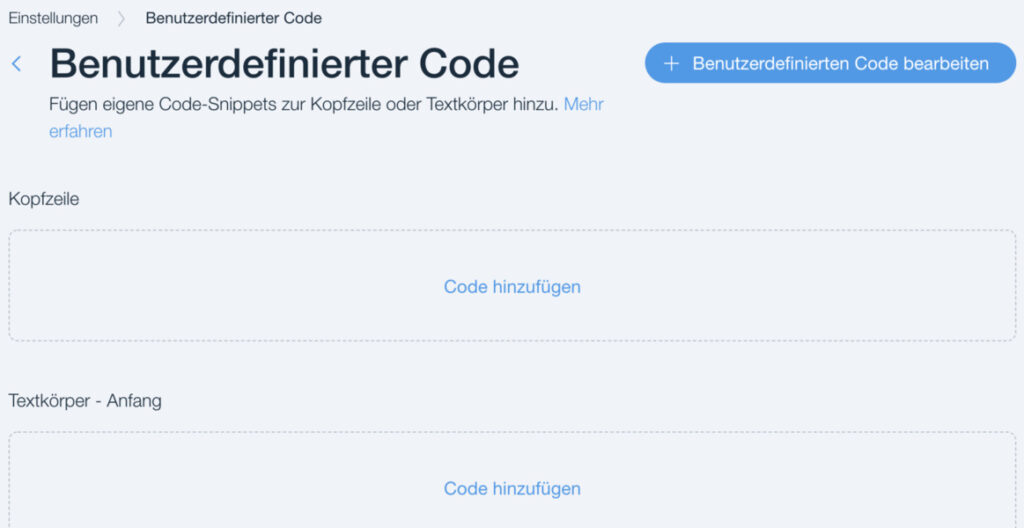
Sélectionnez l'option « Ajouter du code » dans la rubrique « En-tête ».
Copiez le script que nous vous avons fourni et collez-le dans le champ. Enregistrez ensuite les modifications et publiez la page.
4.
Enregistrer et publier
Enregistrez le code d'intégration ajouté dans la fenêtre contextuelle en bas à droite, puis publiez la page en cliquant sur le bouton « Publier » en haut à droite.
5.
Vider le cache
Il est conseillé de vider le cache après avoir apporté des modifications à votre page. Pour ce faire, accédez aux paramètres de votre navigateur et videz le cache.
6.
Tester
Rendez-vous sur votre site Web WIX et vérifiez que le service « Eye-Able Assist » s'affiche correctement sur toutes les pages et sous-pages.