🎉 Nueva herramienta: Lenguaje sencillo. Haz clic en el botón y pruébala en directo
Accede aquí a , software de asistencia
Instrucciones de instalación de WIX
1.
Abrir la edición activa de una página
En primer lugar, accede al modo de edición de una página. Inicia sesión en tu cuenta de WIX y selecciona cualquier página web. Haz clic en «Editar página web» y abre el editor.
2.
Buscar código personalizado
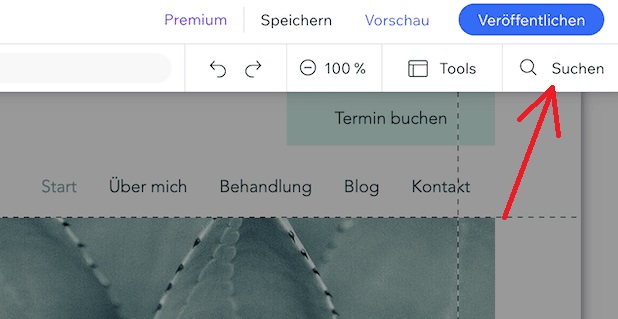
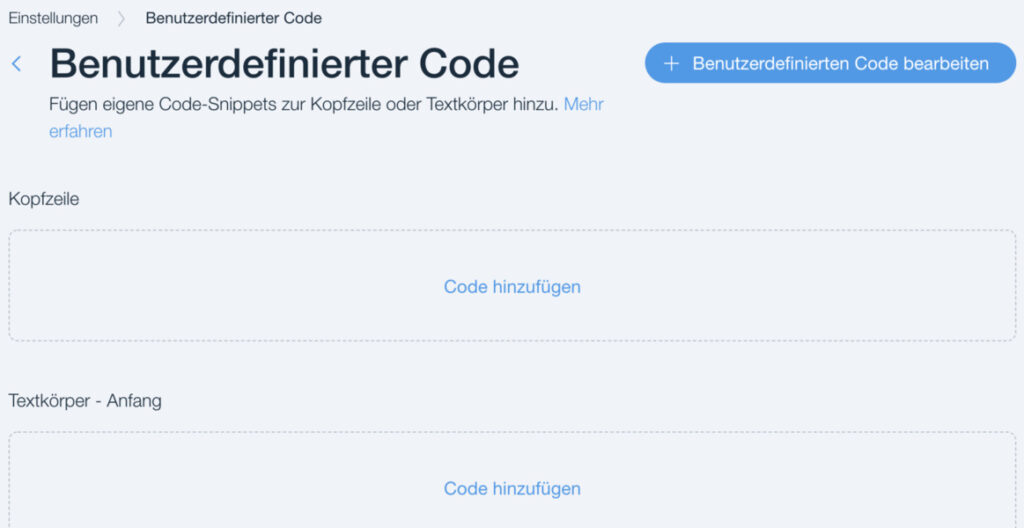
En el editor, utiliza el campo de búsqueda situado en la esquina superior derecha para buscar «Código personalizado». En cuanto lo hayas encontrado, selecciónalo.
3.
Insertar el script en el encabezado
Seleccione la opción «Añadir código» en «Encabezado».
Copia el script que te hemos facilitado y pégalo en el campo. A continuación, guarda los cambios y publica la página.
4.
Guardar y publicar
Guarde el código añadido para la integración en la ventana emergente situada en la esquina inferior derecha y publique la página haciendo clic en el botón «Publicar» situado en la esquina superior derecha.
5.
Vaciar la caché
Es recomendable vaciar la caché después de realizar cambios en tu página. Para ello, ve a la configuración de tu navegador y vacía la caché.
6.
Probar
Acceda a su página web de WIX y compruebe si el servicio «Eye-Able Assist» se muestra correctamente en todas las páginas y subpáginas.